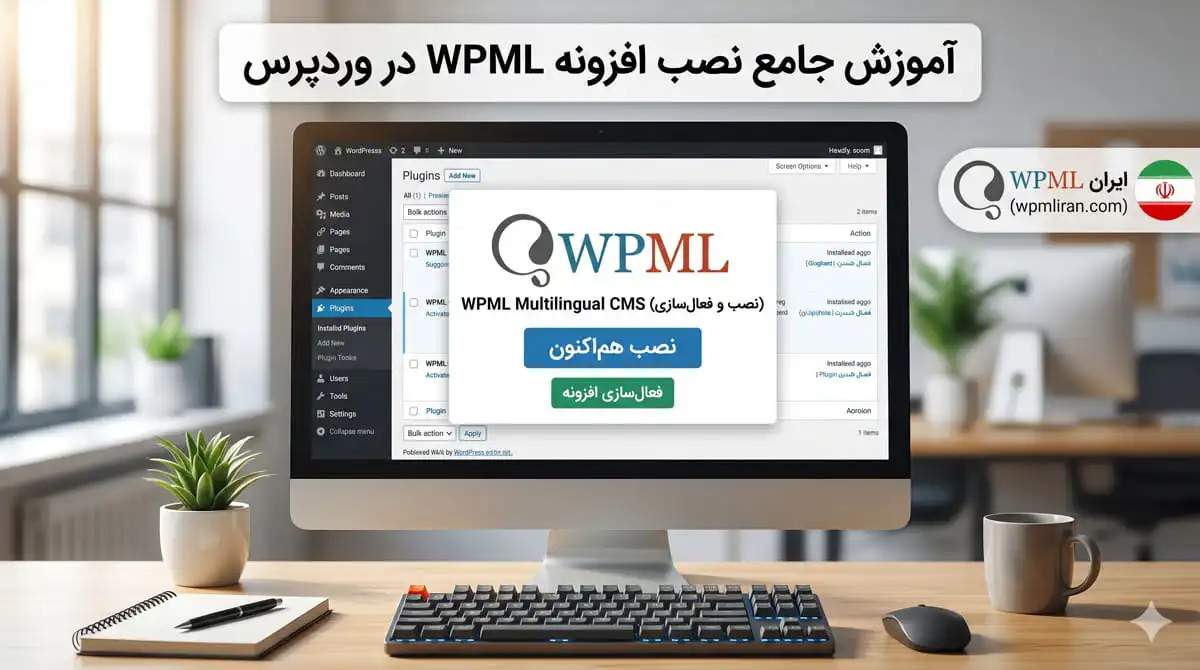
آموزش نصب افزونه WPML در وردپرس
۱. دانلود افزونه WPML
برای نصب افزونه محبوب WPML و راهاندازی سایت چندزبانه، ابتدا باید فایل افزونه را دریافت کنید.
به صفحه دانلودهای ما (Downloads) مراجعه کنید. فایل افزونه (یا فایل نصبکننده OTGS Installer) را دانلود کرده و روی سیستم خود ذخیره کنید.
سپس وارد پیشخوان وردپرس سایت خود شوید و به مسیر افزونهها ← افزودن افزونه تازه بروید.
در بالای صفحه، روی دکمه بارگذاری افزونه کلیک کنید.
فایل ZIP که دانلود کردهاید را انتخاب کرده و روی هماکنون نصب کن کلیک کنید.
پس از اتمام نصب، روی دکمه فعالسازی افزونه کلیک کنید.
نکته: اگر از فایل OTGS Installer استفاده کرده باشید، پس از فعالسازی، منوی جدیدی با همین نام در نوار کناری پیشخوان شما اضافه خواهد شد.

۲. ثبت و فعالسازی لایسنس WPML روی سایت
پس از نصب و فعالسازی، قدم بعدی ثبت لایسنس برای استفاده کامل از امکانات WPML است:
در پیشخوان وردپرس به مسیر افزونهها ← افزودن افزونه تازه بروید و تب تجاری (Commercial) را انتخاب کنید.
در گوشه سمت راست بالای صفحه، روی لینک ثبت WPML (Register WPML) کلیک کنید.
کلید لایسنس (Site Key) خود را که از حساب کاربریتان در WPML ایران دریافت کردهاید، در کادر مربوطه وارد کنید.
روی دکمه ثبت (Register) کلیک کنید.
اکنون WPML روی سایت شما ثبت شده و سایر افزودنیهای آن نیز برای نصب در دسترس خواهند بود.

۳. نصب افزونه اصلی WPML و افزودنیهای ضروری
برای نصب افزونههای تکمیلی:
در همان تب تجاری (Commercial)، تیک افزونه اصلی WPML Multilingual CMS و افزودنی بسیار مهم String Translation (ترجمه رشتهها) را بزنید.
اگر سایت شما به افزودنیهای دیگری هم نیاز داشته باشد (مثلاً افزونه سازگاری ووکامرس چندزبانه در صورت داشتن فروشگاه)، WPML بهطور خودکار آنها را برایتان انتخاب میکند.
به پایین صفحه اسکرول کنید و تیک گزینه فعالسازی پس از دانلود (Activate after download) را بزنید.
روی دکمه دانلود (Download) کلیک کنید.
پس از این کار، منوی اصلی WPML در نوار کناری پیشخوان وردپرس شما ظاهر میشود.

۴. تکمیل ویزارد راهاندازی (Setup Wizard) WPML
آخرین قدم پیش از شروع ترجمه وبسایت، تکمیل مراحل راهاندازی اولیه است. به مسیر WPML ← راهاندازی (Setup) بروید و این مراحل ساده را دنبال کنید:
انتخاب زبانهای ترجمه: زبانهایی که میخواهید سایتتان به آنها ترجمه شود را مشخص کنید.
تعیین ساختار آدرسها (URL format): ساختار دلخواه برای آدرس صفحات ترجمهشده را انتخاب کنید:
زبانهای مختلف در دایرکتوریهای مجزا (توصیه میشود - مانند [yourdomain.com/en/](https://yourdomain.com/en/))
یک دامنه یا سابدامین متفاوت برای هر زبان
اضافه شدن نام زبان به عنوان پارامتر (مانند ?lang=en)
ثبت WPML: در این مرحله لایسنس سایت شما بهطور خودکار تأیید میشود.
ارائه اطلاعات زمینه (Provide Context): برای دریافت ترجمههای ماشینی (AI) دقیقتر و بهتر، اطلاعاتی درباره نام کسبوکار، موضوع وبسایت و مخاطبان هدف خود ارائه دهید.
نحوه ترجمه عبارات انگلیسی: به WPML بگویید که آیا میخواهید کلمات رایج انگلیسی (مثل Email) ترجمه شوند یا خیر.
تنظیمات ترجمه انسانی (Human Translation): در کنار ترجمه هوش مصنوعی، تعیین کنید که چهکسی سایت را بهصورت دستی ترجمه میکند (فقط خودتان، کاربران سایت، یا یک مدیر ترجمه).
نصب افزودنیهای بیشتر: اگر به پلاگینهای جانبی نیاز دارید، آنها را تأیید کنید تا نصب شوند.
تبریک! افزونه WPML و تمام متعلقات آن اکنون آماده استفاده روی سایت شماست و میتوانید از امکانات بینظیر WPML ایران برای چندزبانه کردن وبسایت خود لذت ببرید.